
테마
CLI 로그인
목표
터미널에서 kiro-cli login 명령으로 Kiro CLI에 인증합니다.
사전 준비
- Kiro 설치 완료 (CLI는 IDE와 함께 설치됨)
- AWS Builder ID 또는 IAM Identity Center 계정 준비
해볼 것
1단계: 터미널 열기
운영체제의 터미널(Terminal)을 엽니다:
- macOS: Spotlight (⌘+Space) → "Terminal" 검색
- Windows: 시작 메뉴 → "PowerShell" 또는 "Terminal"
- Linux: Ctrl+Alt+T
2단계: CLI 인증 실행
bash
kiro-cli login원격 머신·SSH·컨테이너처럼 브라우저를 열 수 없는 환경에서는 디바이스 플로우를 명시합니다.
bash
kiro-cli login --use-device-flow표시된 URL과 일회용 코드는 다른 기기의 브라우저에서도 사용할 수 있습니다.
3단계: 브라우저에서 승인
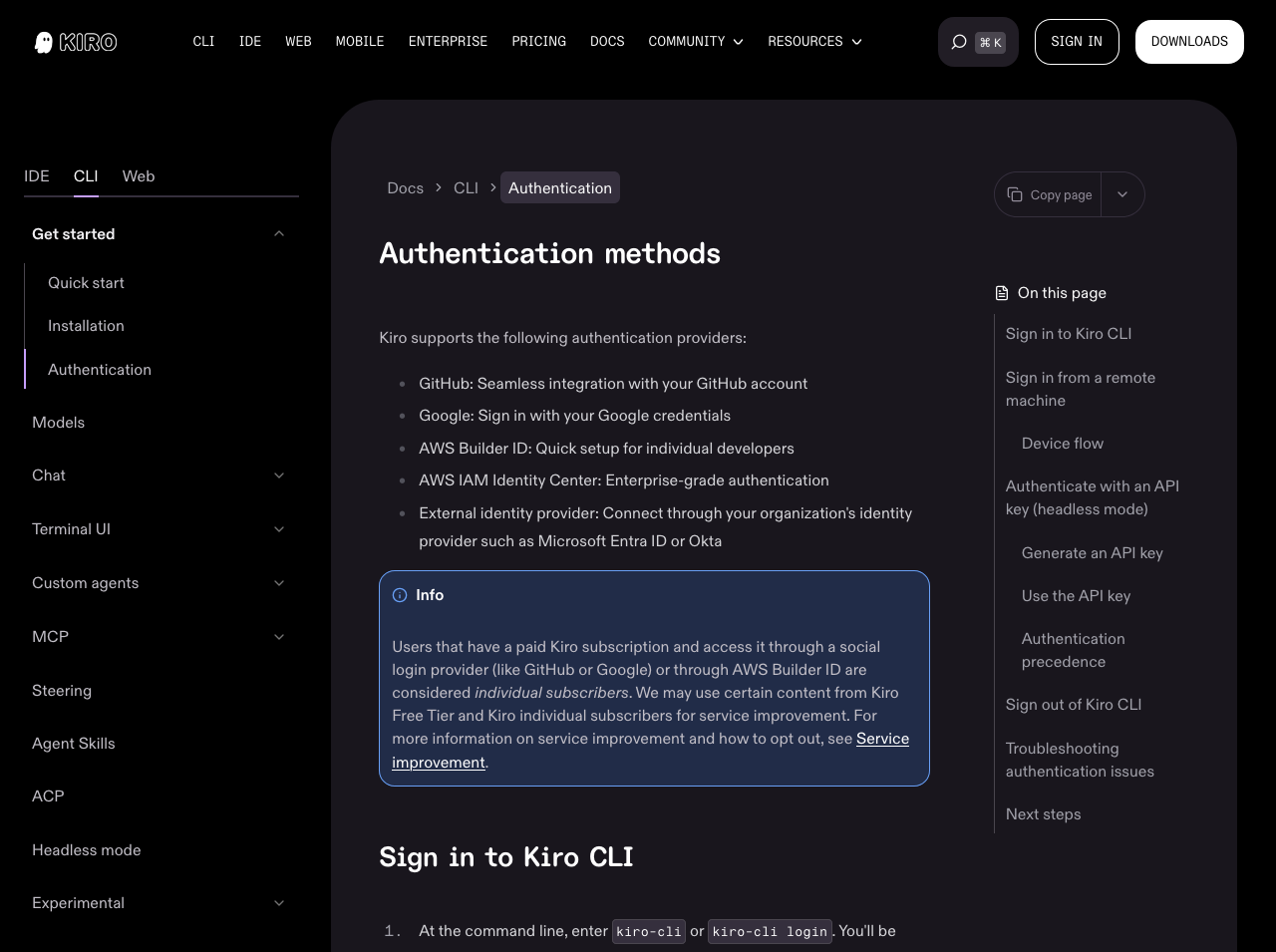
- 브라우저가 자동으로 열립니다
- AWS Builder ID (또는 조직 SSO)로 로그인
- 디바이스 승인 코드 확인 후 "Allow" 클릭
4단계: 인증 확인
터미널로 돌아가면 인증 성공 메시지가 표시됩니다.
인증 상태를 확인하려면:
bash
kiro-cli chat프롬프트 입력 대기 상태(>)가 나타나면 정상입니다. exit으로 나올 수 있습니다.
기대 결과
kiro-cli login명령 실행 후 브라우저 인증 완료- 터미널에서 Kiro CLI 세션 진입 가능
- `kiro-cli login` 실행 시 브라우저 열림필수
- 브라우저에서 디바이스 승인 완료필수
- 터미널에 인증 성공 메시지 표시필수
- `kiro-cli chat` 진입 확인필수
🚨 문제 해결
kiro-cli: command not found: PATH에 Kiro가 포함되지 않았습니다. 터미널을 재시작하거나,which kiro-cli(macOS/Linux) 또는where kiro-cli(Windows)로 경로를 확인하세요.- 브라우저가 열리지 않음: 터미널에 표시된 URL을 직접 브라우저에 복사·붙여넣기.
- "Token expired" 오류:
kiro-cli login을 다시 실행하여 재인증.