
테마
설치
목표
Kiro IDE를 다운로드하고 설치합니다.
사전 준비
- macOS, Windows, 또는 Linux 컴퓨터
- 약 1GB 디스크 여유 공간
- 인터넷 연결
해볼 것
1단계: 다운로드 페이지 접속
브라우저에서 Kiro 공식 다운로드 페이지를 엽니다.
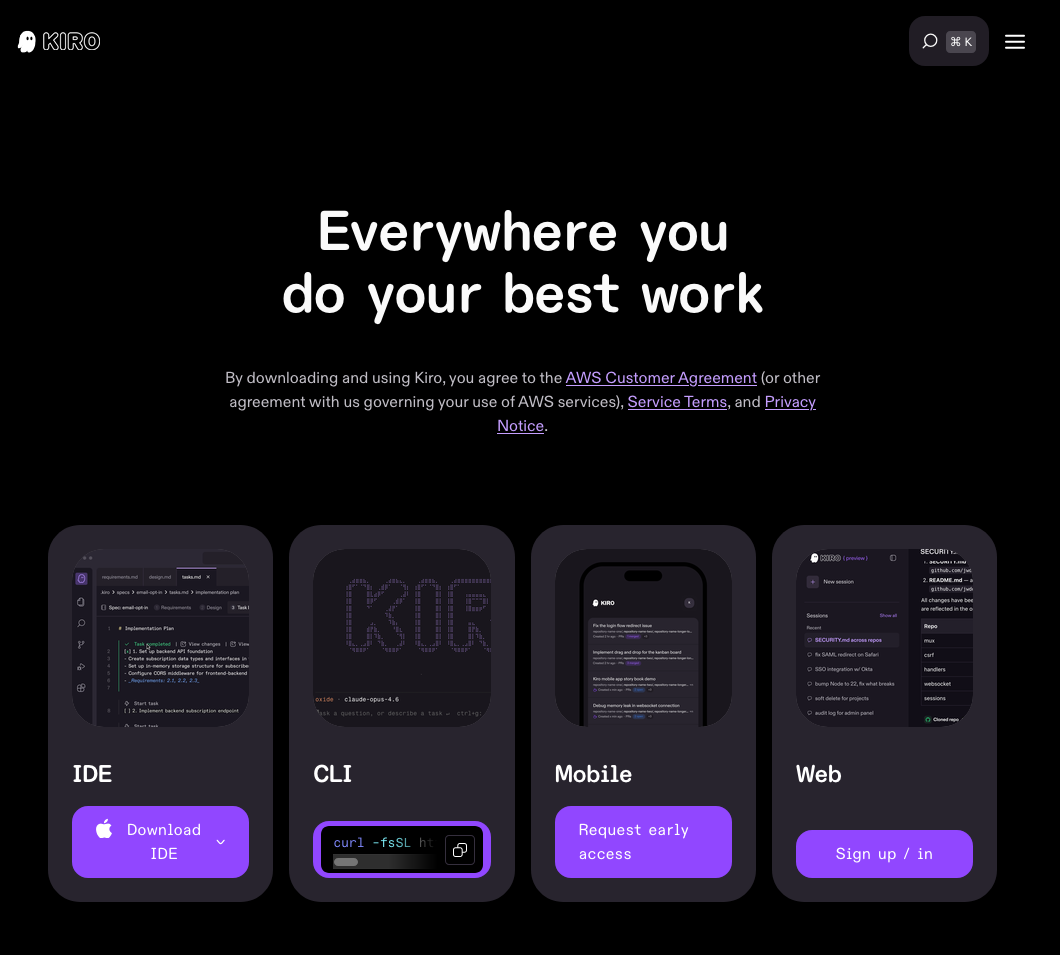
2단계: OS별 설치 파일 다운로드
| OS | 파일 형식 |
|---|---|
| macOS (Apple Silicon) | .dmg |
| macOS (Intel) | .dmg |
| Windows (x64 / ARM64) | .exe |
| Linux (x64 / ARM64) | .deb / .rpm / .tar.gz |
운영체제에 맞는 버전을 클릭하여 다운로드합니다. Windows와 Linux는 네이티브 ARM64 빌드가 제공되므로, ARM 기기에서는 x64 에뮬레이션 대신 ARM64 빌드를 선택하세요.
3단계: 설치
macOS:
- 다운로드한
.dmg파일 열기 - Kiro 아이콘을 Applications 폴더로 드래그
- Applications에서 Kiro 실행
Windows:
- 다운로드한
.exe파일 실행 - 설치 마법사 안내를 따라 진행
- 시작 메뉴 또는 바탕화면에서 Kiro 실행
Linux:
bash
sudo dpkg -i kiro_*.debbash
sudo rpm -i kiro_*.rpm4단계: 첫 실행
Kiro를 실행하면 Welcome 화면이 나타납니다. 아직 로그인하지 마세요 — 다음 단계에서 인증을 진행합니다.
기대 결과
- Kiro IDE가 정상적으로 설치되고 실행됨
- Welcome 화면 또는 빈 편집기가 표시됨
- 공식 다운로드 페이지에서 설치 파일 다운로드 완료필수
- 설치 프로그램 실행 완료필수
- Kiro IDE 첫 실행 성공 (화면 표시 확인)필수
🚨 문제 해결
- macOS에서 "확인되지 않은 개발자" 경고: 시스템 설정 → 개인정보 보호 및 보안 → "확인 없이 열기" 클릭.
- Linux에서 의존성 오류:
sudo apt --fix-broken install실행 후 재시도. - Windows 방화벽 경고: "액세스 허용" 클릭 (Kiro가 AI 서버와 통신하는 데 필요).