
테마
IDE 로그인
목표
Kiro IDE에 로그인합니다. 개인용 AWS Builder ID와 조직용 IAM Identity Center(SSO) 두 가지 방식을 안내합니다.
어떤 방식을 선택할까?
| 상황 | 권장 방식 |
|---|---|
| 개인 개발자 · 학습 · 핸즈온 실습 | 방식 A — Builder ID (무료) |
| 기업·조직에서 관리자가 설정을 마친 상태 | 방식 B — IAM Identity Center(SSO) |
사전 준비
- Kiro IDE 설치 완료 (설치)
- 유효한 이메일 주소
방식 A — AWS Builder ID로 로그인
AWS Builder ID는 개인 개발자를 위한 무료 인증 수단입니다. AWS 계정 없이도 만들 수 있습니다.
1단계: 로그인 시작
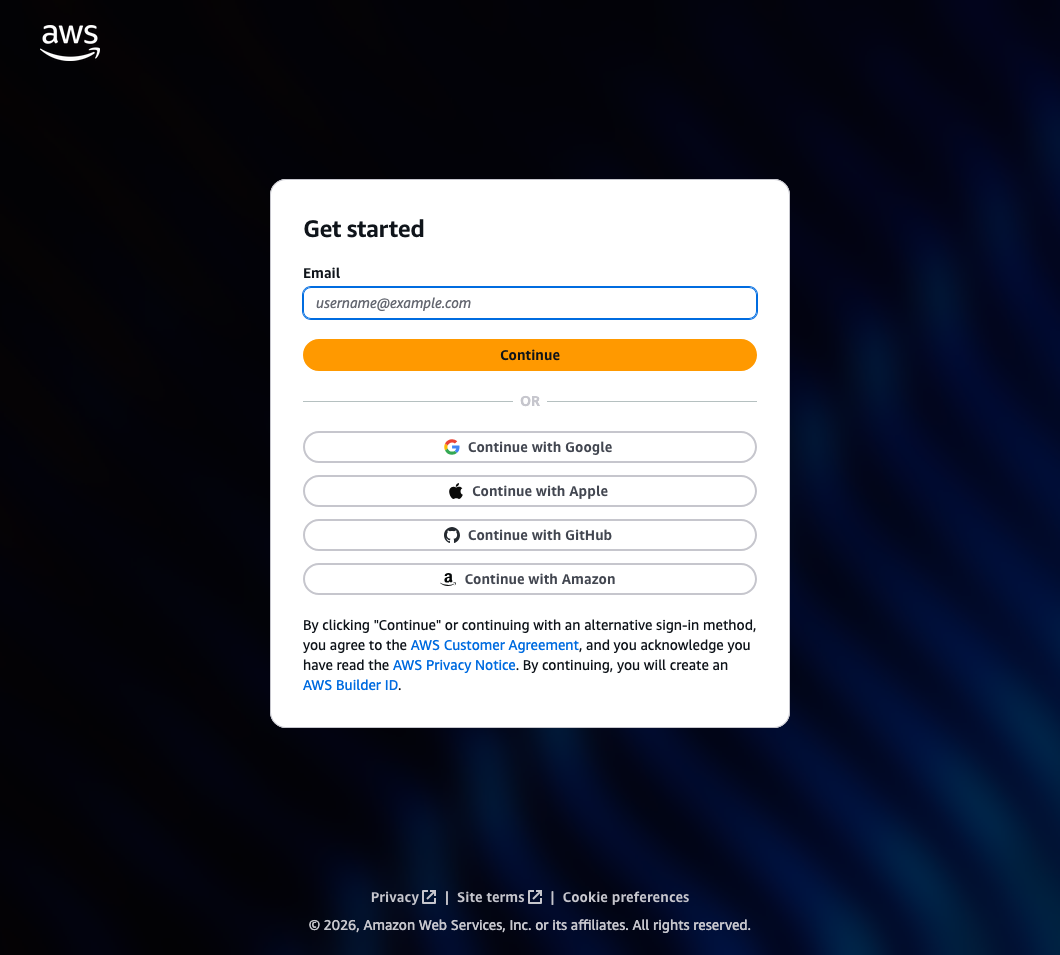
Kiro를 실행한 뒤, 로그인 프롬프트에서 "Use Builder ID" (또는 "Sign in")를 클릭합니다.
2단계: Builder ID 생성 (처음인 경우)
- 브라우저가 자동으로 열립니다
- "Create AWS Builder ID" 클릭
- 이메일 주소 입력
- 이메일로 수신된 인증 코드 입력
- 이름·비밀번호 설정
이미 Builder ID가 있다면 기존 계정으로 바로 로그인하세요.
3단계: 디바이스 승인
- 브라우저에서 인증 코드 확인
- "Allow" 또는 "승인" 버튼 클릭
- Kiro IDE로 돌아가면 로그인 완료
4단계: 로그인 확인
Kiro 하단 상태 바에 로그인 상태가 표시됩니다. 채팅 패널이 활성화되면 정상입니다.
방식 B — IAM Identity Center(SSO)로 로그인
조직 관리자가 IAM Identity Center 설정을 완료하고 Start URL을 전달받은 상태에서 진행합니다.
관리자 설정이 필요한가요?
관리자가 아직 설정을 마치지 않았다면 IAM Identity Center 설정 (관리자용)을 참고하세요.
1단계: SSO 로그인 시작
Kiro IDE에서 "Use IAM Identity Center" 를 선택합니다.
2단계: Start URL 입력
관리자로부터 전달받은 Start URL(형식: https://[dir-id].awsapps.com/start)을 붙여넣습니다.
3단계: 리전 선택
조직의 IAM Identity Center가 활성화된 리전을 선택합니다.
4단계: 인증
브라우저가 열리면 사용자명과 비밀번호를 입력하고 인증을 완료합니다.
5단계: 완료
인증이 끝나면 Kiro IDE로 자동 복귀됩니다. Extended sessions(최대 90일)이 지원되어 반복 로그인이 줄어듭니다.
기대 결과
- Kiro IDE 하단에 로그인 상태 표시
- 채팅 패널이 활성화되어 AI와 대화 가능
- Builder ID 또는 SSO로 로그인 완료필수
- Kiro IDE 하단에 로그인 상태 표시필수
- 채팅 패널 활성화됨필수
🚨 문제 해결
- 브라우저가 열리지 않음: 기본 브라우저 설정을 확인하거나, 터미널 로그에 표시된 URL을 수동으로 브라우저에 붙여넣기.
- 인증 코드 이메일 미수신: 스팸 폴더 확인. 1~2분 대기 후 재발송 요청.
- "Session expired" 오류: Kiro를 재시작하고 다시 로그인.
- 이미 Q Developer를 사용 중이라면: 동일한 Builder ID로 Kiro에 바로 로그인 가능합니다.
- Start URL을 모르겠음: 조직 관리자에게 IAM Identity Center 대시보드의 Start URL을 확인하세요.
- 방화벽 환경:
https://[dir-id].awsapps.com/start,https://oidc.us-east-1.amazonaws.com등 엔드포인트 허용 필요.